Việc sử dụng email chăm sóc khách hàng trên CRM là một phần quan trọng của chiến lược tiếp thị hiện đại. Với Top CRM, bạn có thể dễ dàng quản lý và cá nhân hóa các chiến dịch email nhằm nâng cao hiệu quả chăm sóc khách hàng.
Bên cạnh đó, việc gửi Email bản web rất thuận tiện với khách hàng không muốn cài phần mềm vào máy.
Cùng Top Marketing tìm hiểu về tính năng này nhé.
Kích hoạt email gửi
Khi sử dụng phần mềm, nhân viên Top sẽ kích hoạt tài khoản và địa chỉ email khách hàng muốn dùng để gửi đi. Khách hàng cần gửi Tên tài khoản dùng thử CRM (hoặc SDT đăng ký dùng thử) và Địa chỉ email muốn dùng để gửi đi cho nhân viên Top để có thể kích hoạt và sử dụng ngay.
Cài đặt email gửi đi
Khi bạn muốn thay đổi địa chỉ email gửi đi bằng địa chỉ email khác. Bạn thực hiện các bước sau:
Vào mục Cài đặt => chọn Email => chọn Cài đặt email. Sau đó chọn biểu tượng như hình để thêm email gửi.
Điền Tên email gửi và Địa chỉ email gửi mà bạn muốn gửi. Cuối cùng ấn Gửi để hoàn tất.
Tại giao diện Cài đặt gửi, chọn biểu tượng như hình dưới để Gửi yêu cầu xác thực email.
Để tạo Danh sách liên hệ, vào tab Tiếp thị email => chọn Danh sách liên hệ. Tại giao diện , chọn Thêm danh sách để thêm liên hệ mới.
Tiếp đó, ghi tên và mô tả về nguồn dữ liệu bạn muốn tạo. Tại đây, bạn có thể thêm nguồn khách hàng theo 3 cách:
Thêm từ tệp: Tải file data sẵn từ máy tính
Thêm từ khách hàng tiềm năng: Hệ thống CRM sẽ tự động thêm email từ khách hàng tiềm năng của bạn có sẵn trên CRM.
Thêm từ khách hàng: Tệp khách hàng được chuyển đổi từ khách tiềm năng. Bạn chỉ cần tích chọn và chọn trường thông tin cần nhập, CRM sẽ tự động nhập thông tin.
Mẫu email
Bạn nên tạo sẵn các mẫu email phục vụ cho từng mục đích. Ví dụ như Mẫu email cảm ơn khách hàng, Mẫu email gửi thông tin thanh toán, Mẫu email gửi ưu đãi,v.v..
Để tạo mẫu email, tại giao diện CRM, bạn chọn Tiếp thị email => vào Mẫu email và chọn Thêm mới để bắt đầu tạo mẫu email
Tại đây bạn có thể lựa chọn thiết kế mẫu email theo 3 cách:
Tạo từ mẫu trống
Tạo email từ mẫu có sẵn
Tải lên tệp mẫu email mà bạn đã có sẵn
Chiến dịch gửi email
Việc tạo chiến dịch gửi tin sẽ giúp bạn phân loại rõ hơn theo tệp khách hàng. Ví dụ như Chiến dịch chăm sóc khách hàng đã mua, Chiến dịch gửi ưu đãi, Thông báo thanh toán,v.v..
Để tạo chiến dịch gửi tin, Tại giao diện CRM, vào tab Tiếp thị email => Chiến dịch => chọn Thêm mới:
1. Cài đặt chung
Tại đây, ghi tên và mô tả về chiến dịch. Điền đầy đủ các trường thông tin có dấu *(bắt buộc) như Địa chỉ email gửi, Thương hiệu, Email phản hồi, Tiêu đề email,….
Ngoài ra, bạn có thể chọn Theo dõi email mở và Theo dõi tỷ lệ khách hàng click vào link sản phẩm mà bạn đã cung cấp.
Sau đó, chọn Danh sách liên hệ cần gửi mà bạn đã tạo trước đó. Hoặc chọn dữ liệu gửi 1 lần sau đó tải file lên.
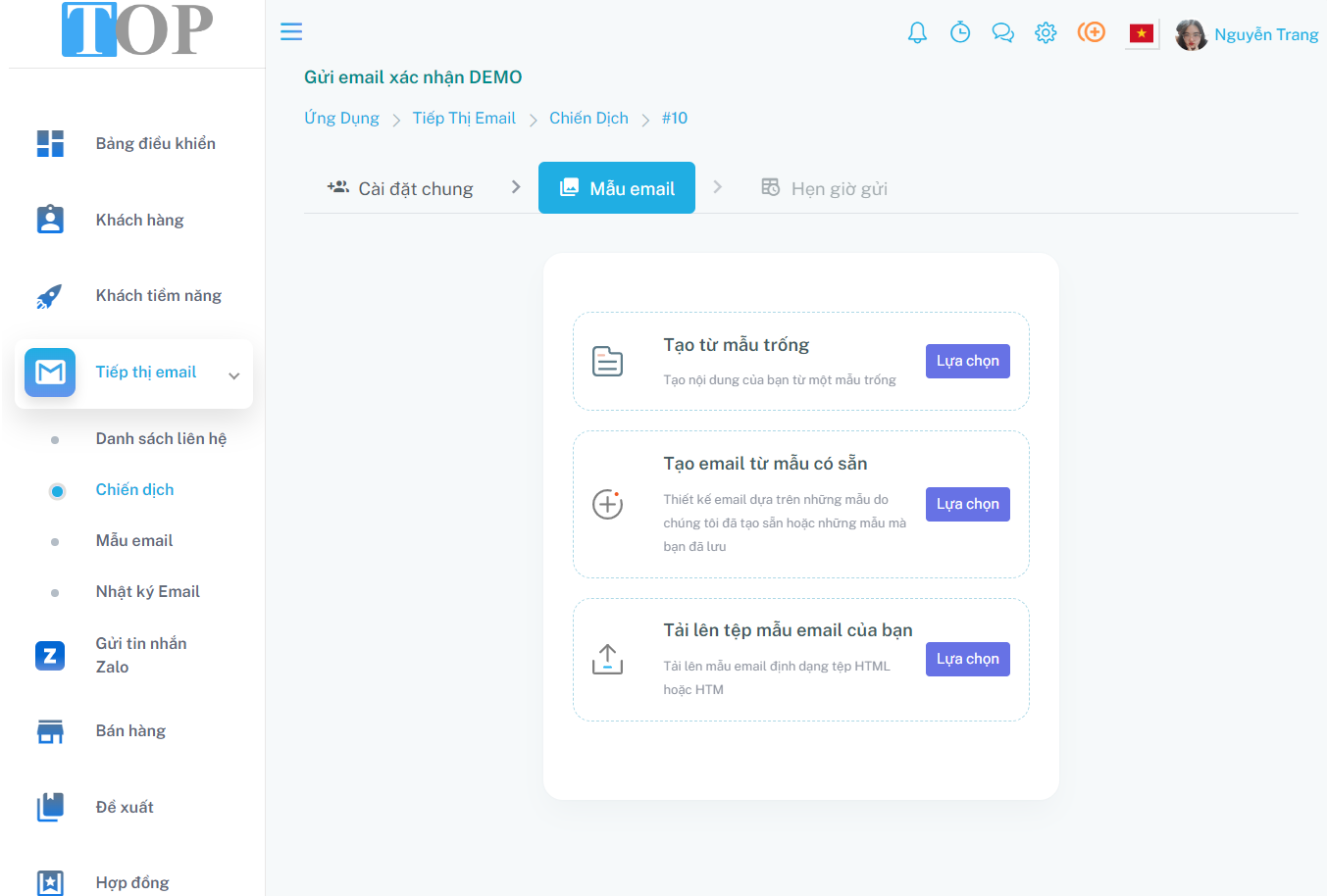
2. Mẫu email
Tại đây, bạn chọn 1 mẫu email tương ứng với mục đích gửi
Tạo từ mẫu trống
Tạo email từ mẫu có sẵn
Tải lên tệp mẫu email của bạn(lưu ý: mẫu tải lên phải là định dạng tệp HTML hoặc HTM)
Tạo từ mẫu trống
Chọn vào Tạo từ mẫu trống. Tại đây, bạn chọn Templates phù hợp với mục đích gửi của bạn. NHẤN GIỮ con trỏ chuột vào mẫu và di chuyển đến vị trí muốn đặt.
3. Hẹn giờ gửi
Chọn “Bắt đầu gửi ngay” hoặc bạn có thể hẹn ngày giờ và thời gian gửi tùy theo mục đích của bạn. Cuối cùng, ấn Bắt đầu chạy để gửi email và phần mềm sẽ gửi đến khách hàng theo đúng ngày giờ đã cài đặt. Khách hàng sẽ nhận được email với thông tin đầy đủ.
Nhật ký email
Để xem lịch sử gửi email, bạn vào mục Nhật ký email để xem các email đã gửi đi. Bên cạnh đó, bạn cũng có thể xem thời gian gửi, trạng thái gửi thành công, thất bại,..Giúp nắm bắt rõ tình hình và chăm sóc khách hàng tốt hơn.